
블로그
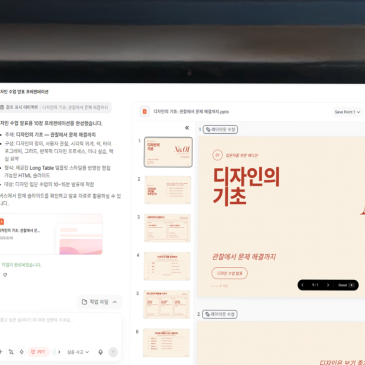
- HIX AI PPT 사용 후기, 주제만 입력해도 발표자료를 만들어주는 AI PPT 대학교 과제나 팀 프로젝트, 회사 업무로 발표 자료를 만들다 보면 PPT 제작에 생각보다 많은 시간을 들이게 됩니다. 저는 학교 다닐 때 대부분 PPT 디자인과 마무리를 담당했었기 때문에 이런 디자인 및 수정 과정을 줄여줄 수 있는 AI 도구에 관심이 많았는데요.
-
HIX AI PPT 사용 후기, 주제만 입력해도 발표자료를 만들어주는 AI PPT
대학교 과제나 팀 프로젝트, 회사 업무로 발표 자료를 만들다 보면 PPT 제작에 생각보다 많은 시간을 들이게 됩니다. 저는 학교 다닐 때 대부분 PPT 디자인과 마무리를 담당했었기 때문에 이런 디자인 및 수정 과정을 줄여줄 수 있는 AI 도구에 관심이 많았는데요.
-
무료 ppt 테마 엑셀의 모습을 담아 봤어요
무료 ppt 테마를 만들면서 엑셀이나 워드, 파워포인트도 그렇고 그 프로그램 자체의 테마를 ppt의 배경으로 사용해보는 것 말인데요. 그래서 PC를 사용면서 접하는 다양한 응용 프로그램들, 아니면 특징점들을 이용해 보는 것이 참 좋아요 무료 ppt 템플릿들을 보다 보면 결국은 그냥 배경 공간을 일단 만드는 것 부터

-
ppt 배경 띠를 둘러 프레임 만들기
ppt 배경은 프레임을 만드는 것이다 라고 생각하고 기획, 디자인해도 되겠죠? 그게 제일 편하고 심플하게 만들 수 있는 방법이기도 하구요. 위, 그리고 아래의 표지와 ppt 배경 시안을 보면 아시겠지만 이것이 '띠' 라는 컨셉으로 전달될 수 있게끔 하는 형태상, 또 효과상의 특징이 담겨져 있음을 알 수 있는데요.

-
PPT 만들때 절대로 피해야 되는 글씨체

-
ppt 디자인 작업 중 도형이 주는 재미
ppt 디자인 작업을 하면서 사실 저는 별로 의미 없어 보이는, 그게 무슨 컨셉인지, 아니면 도대체 어디에 쓸 수 있는 것인지 모를 그런 작업을 하기도 하는데요. 레퍼런스를 하다 보면 정말 다양한 것들을 보게 되고, 특히 일상속에서 접하는 것들을 ppt 디자인에 가져 오는 저로써는 그래서 더 특이하다 생각될 것들을 선택하게 되기도 합니다.

- [공유] 투자받는 PPT 이렇게 만듭니다 투자받는 PPT 이렇게 만듭니다 https://share.google/4tpvS4oQZPLBDukJk https://share.google/4tpvS4oQZPLBDukJk
- ppt 이미지 도형 오버랩하여 자르기 도형 크기대로 바로 자르는 방법 (도형 교차) 위치 잡기: 사진 위에 원하는 크기의 도형을 얹어 자르고 싶은 위치에 배치합니다. 순서대로 선택 (핵심): 먼저 바탕에 있는 [사진]을 클릭합니다. Shift 키를 누른 상태에서 위에 얹은 [도형]을 클릭합니다. (반드시 사진을 먼저 선택해
- ppt 조각 기능 이용해 뜯어내 볼까요? ppt 조각 기능! 저의 자료나 포스팅을 쭉 봐오신 분들이시라면 이를 포함한 셰이프 기능에 대해서 잘 알고 계실 것이라 생각하는데요.
-
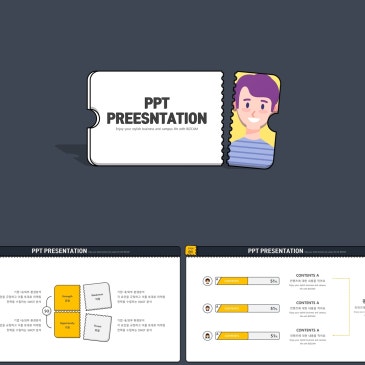
ppt 조각 기능 이용해 뜯어내 볼까요?
ppt 조각 기능! 저의 자료나 포스팅을 쭉 봐오신 분들이시라면 이를 포함한 셰이프 기능에 대해서 잘 알고 계실 것이라 생각하는데요.
1 페이지
다음 →